



Google Search Console でウェブサイトを設定するのは簡単で、無料、効率的です。多くのメリットがあり、3 分以内に設定できます。また、自分にとって最適な方法に応じて、設定方法を選択することもできます。
どのような会社を経営しているかに関係なく、多くの国内および海外の企業があなたと同じ製品/サービスを販売しているため、私たちが獲得できるあらゆる競争上の優位性が役立ちます。今日の世界で他のどの企業よりも優位に立つ主な理由の 1 つは、オンラインでの存在感を維持し、向上させることです。
そのため、オンラインでの存在感を確立するには、Google Search Console を使用するのが最適です。
オンラインでのプレゼンスを向上させるのは不可能、または大企業だけのことのように思われるかもしれませんが、実際はそうではありません。Google は、それを可能にするだけでなく、迅速かつ無料で簡単にセットアップできるようにするために尽力してきました。
繰り返しになりますが、答えは、ウェブサイトを Google Search Console に追加することです。
このガイドでは、それをどのように活用できるかについて詳しく説明します。
このガイドをまとめた理由は、Google が提供するウォークスルー (Google Search Console の設定方法や Web サイトの確認方法) が冗長で長いためです。
ここでは、Google Search Console にウェブサイトを追加する最も速くて最良の方法について、よりユーザーフレンドリーな箇条書きのハウツー ガイドを紹介します。
それでは始めましょう。
Google Search Console とは何ですか?
Google Search Console にウェブサイトを追加する方法を説明する前に、Google Search Console が正確に何であるかを簡単に説明しましょう。以前は Google Webmaster Tools と呼ばれていたこのサービスは、検索エンジンのボットやスパイダーに対するウェブサイトの可視性を最適化するのに役立つ無料サービスです。
さらに、キーワード、クロール エラー、インデックス作成ステータスなどの SEO 指標を Google Search Console から直接追跡することもできます。簡単に言えば、Google 検索結果で Web サイトのパフォーマンスを監視できるということです。
このツールが提供するメリットを最大限に活用するには、Web サイトを適切に設定するために、Web サイトのドメインのすべてのバージョンを追加することが重要です。
Google Search Console を使用する理由は何ですか?
Google Search Console は、ウェブサイトのオーガニック検索での存在感を維持、監視、最適化するのに役立つだけでなく、次のようなメリットも提供します。
- それは無料です
- コアウェブバイタルを監視する
- XMLサイトマップを追加する
- あなたのウェブサイトがハッキングされたかどうかをお知らせします
- ウェブサイトをモバイルフレンドリーにするのに役立ちます
- 無料だと言いましたか?
- オーガニックなトラフィックを誘導できる検索クエリを見つける
- すべてのページのランキングはどの程度ですか
- 修正が必要なウェブサイトのエラーを見つける
- リッチスニペットとスキーマの適格性を確認する
これらのメリットだけでは不十分な場合、Google Search Console では、どのウェブサイトのページがどのキーワードでランク付けされているか、またウェブサイトを経由してクリックされたページ訪問数がどれくらいであるかもわかります。
これで準備は整いましたので、次はウェブサイトを Google Search Console に追加する方法について説明しましょう。
Google Search Consoleにウェブサイトを追加する方法
今から 3 分以内に Google Search Console に接続する方法がわかります。
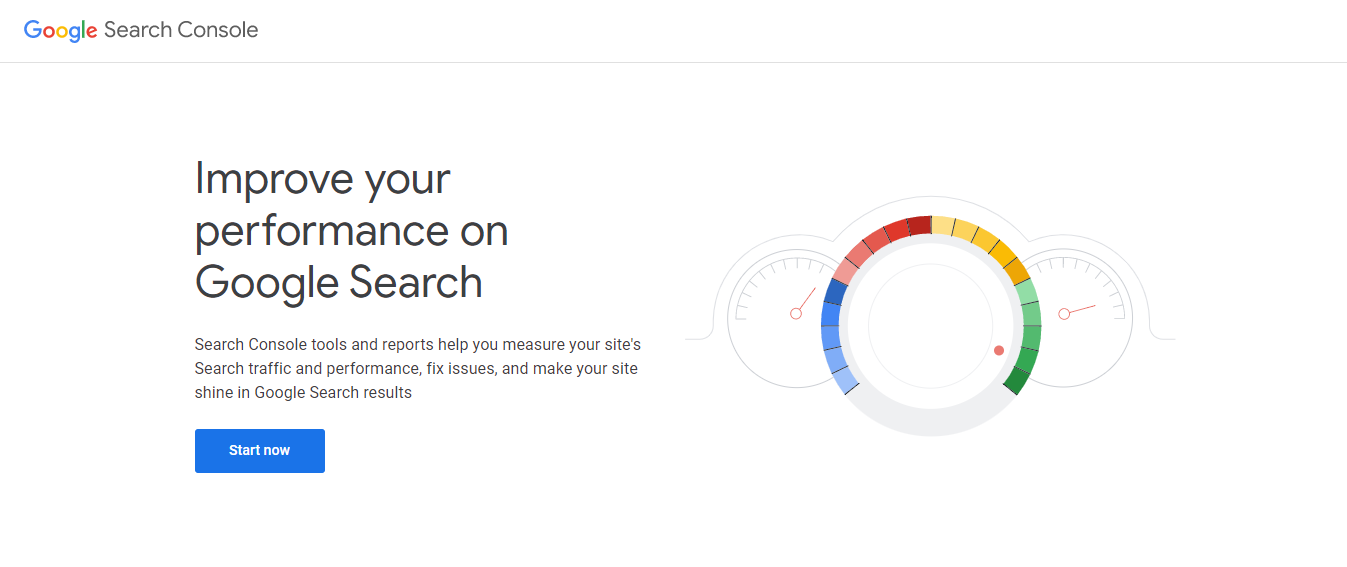
セットアップを開始するには、 Googleサーチコンソール 「今すぐ始める” ボタンをクリックしてアカウントにログインします。アカウントをお持ちでない場合は、アカウントを作成しておくと便利です。アカウントがあれば、Gmail、ドライブ、YouTube、ドキュメントなど、Google のすべてのサービスにログインできるようになります。
プロパティを追加する
Google アカウントにログインしたら、次のステップはプロパティを追加することです。簡単に言うと、これはウェブサイトを Google Search Console にリンクして、この無料ツールの上記の利点をすべて享受することを意味します。
「プロパティを追加」ボタンをクリックし続けると、左側にドロップダウン メニューが表示されます。
次に、クリックできるポップアップ ボックスが表示されます。そのフローティング ウィンドウで、2 つのオプションのいずれかに進むように求められます。この例では、左側のオプションである「ドメイン」フィールドに進むことをお勧めします。
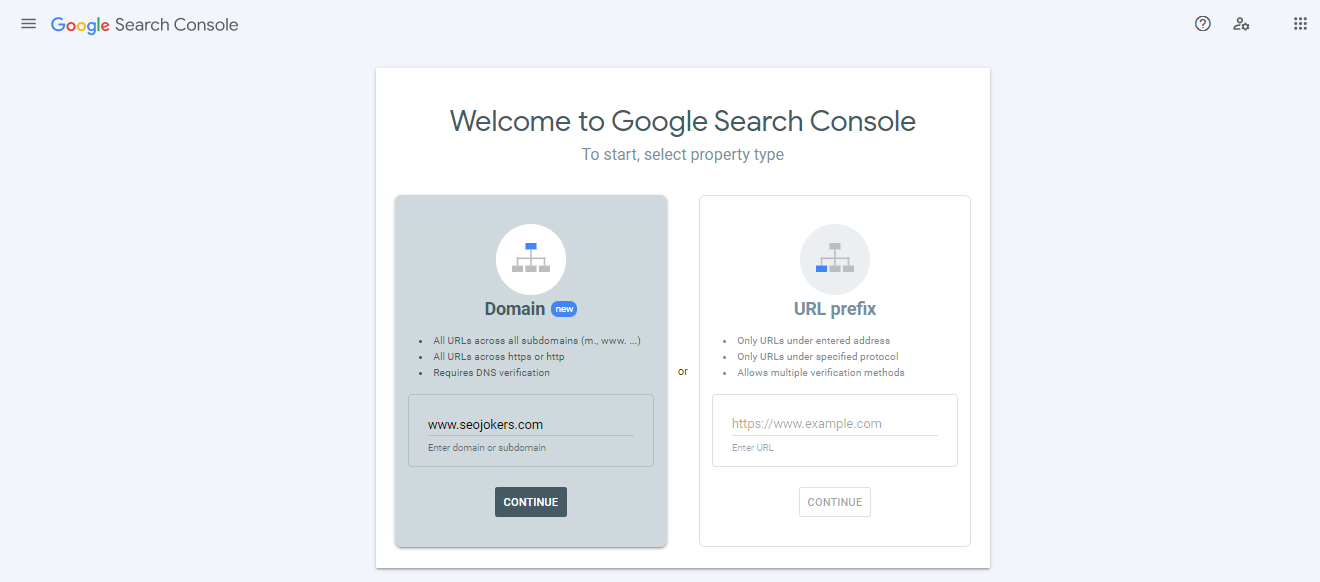
ただし、このオプションが表示された場合、どちらを選択するかはあなた次第です。「ドメイン」はより柔軟性がありますが、DNS レコードを介して確認する必要があるため、確認が難しくなる可能性があります。ドメインを確認できない場合、Google は URL プレフィックスを介して続行するオプションを提供します。
検証に関して言えば、Google はウェブサイトを検証するためのさまざまな方法を提供しており、セキュリティ上の理由から複数の方法を追加することを提案しています。
ドメイン名の所有権を確認する
ドメインまたはサブドメインを入力すると、Google は、ドメインまたはサブドメインがあなたに属していること、または編集または更新するための適切なアクセス権を持っていることを確認するように求めます。そして、前述したように、これを行うにはいくつかの方法があります。
1 つのオプションは、FTP クライアント経由で Web サイトにファイルをアップロードすることですが、ヘッダー挿入の代替方法、つまり Web サイトに部分またはメタコードを追加する方法も選択できます。
プラグインやツールを使用することもできるので、手動で行う必要はありませんが、プラグインを使用する場合は、Web サイトに管理者レベルのアクセス権を付与することになるので、使用するツールを必ず検証してください。過去には、Web サイトの管理者側にアクセスするためにハッカーが作成したプラグインが市場にたくさんありましたが、これは大きな混乱を引き起こし、現在も続いています。
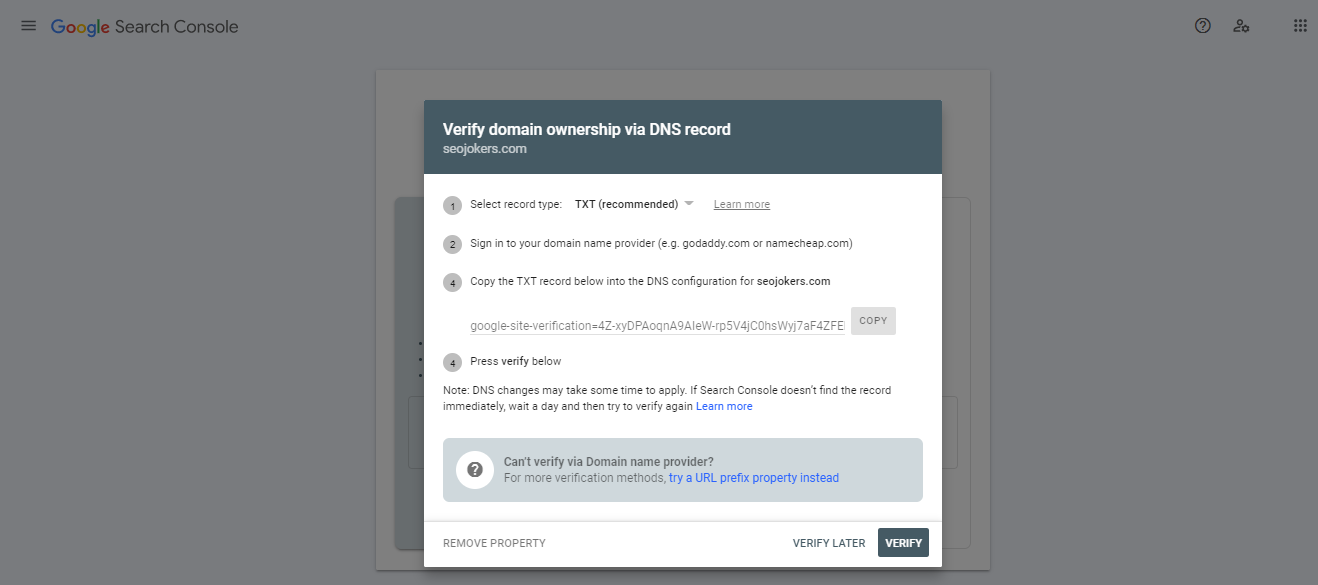
さらに、DNS レコードを使用して検証を進めることもできます。これはおそらく最も一般的で簡単な方法です。次に、そのコードを使用して、Google Search Console でウェブサイトを検証します。
XMLサイトマップを追加する
Googleの検証が完了したら、次のステップはウェブサイトのXMLサイトマップを作成することです。これはGoogle Search Consoleが提供するメリットの1つです。これは、ウェブサイトのすべてのページについてGoogleに知らせる機械言語です。
また、これは Google がウェブサイトのどの部分を無視し、どの部分に注意を払うべきかを理解するのにも役立ちます。つまり、ウェブサイトのインデックス作成と全体的な SEO 戦略にとって非常に重要です。
最も簡単にXMLサイトマップを作成できるトップクラスのプラグインを使用することをお勧めします。その一例がYoast SEOです。人気の選択肢ではありますが、最適なものを選択できるプラグインは数多くあります。
希望するプラグインをインストールしたら、ダッシュボードの SEO セクションに移動し、XML サイトマップの作成と構成を有効にします。
設定を保存したら、新しく作成したものを Google Search Console に送信するには、アカウントに戻り、左側の「インデックス」をクリックして、「サイトマップ」オプションを選択します。
これで、XML サイトマップの追加を開始できます。Yoast SEO を使用する場合、メインのサイトマップ ファイルは常に「sitemap_index.ml」になりますが、「sitemap.xml」として表示されることもあります。
このメイン サイトマップは、Web サイト上の他のすべてのサイトマップにリンクするため重要です。
メインのサイトマップを送信し、Google Search Console でウェブサイトをクロールしたら、他のすべてのサイトマップを個別に送信して速度を上げることもできます。すべてはあなた次第です。
準備完了です!
すべてをセットアップしたら、Google Search Console を使用する準備は完了です。作業をより効率的かつポータブルにするためのツールをセットアップしたばかりです。しかも、すべて無料でご利用いただけます。これは、Web サイトの最適化に向けた素晴らしい一歩です。
そして最後のステップは…少し待つことですが、おそらくこれが最も難しい部分です。Google が Web サイトを認識し、ボットがクロールを開始してコンテンツをインデックスするまでには、しばらく時間がかかる場合があります。
その後、データと情報が届き始め、それらはすべて Google Search Console アカウントからアクセスできます。また、ウェブサイトが他にもある場合は、上記の手順を繰り返してください。
以上です。ウェブサイトを Google Search Console に統合するためのシンプルで迅速なガイドです。この無料ツールの助けを借りれば、こうした指標による効果と生産性は確実に飛躍的に向上します。
ぜひこのツールを活用して新たな高みに到達してください。そして幸運を祈ります!
SEOに関するサポートが必要な場合、またはSEO、マーケティング、ウェブサイトゲームを次のレベルに引き上げる方法について詳細を知りたい場合は、 ここをクリック お問い合わせください。